Intel MEI + Linux + fan control
Everything related to meifand was moved to its separate project page: http://www.kameli.net/marq/?page_id=4263
Add comment December 12th, 2015
Everything related to meifand was moved to its separate project page: http://www.kameli.net/marq/?page_id=4263
Add comment December 12th, 2015
Ehdin jo tottua Intelin integroidun näyttiksen kanssa siihen, että video toistuu nätisti repeilemättä VLC:llä, mutta nyt palasin Nvidia-maahan ja ongelmia ilmeni saman tien. Alla on Mint/MATE ja ikkunamanagerina vsyncin päälle huonosti ymmärtävä Marco. Useamman tunnin googletuksella tuli vastaan seuraavia paremmin ja huonommin toimivia ehdotuksia:
Kohta 5 vaatii seuraavanlaisen, ei aivan ilmeisen /etc/X11/xorg.confin:
Section "Screen"
  Identifier "nvidia"
  Device "nvidia"
  Option "TripleBuffer" "True"
  Option "metamodes" "nvidia-auto-select +0+0 { ForceFullCompositionPipeline = On }"
EndSection
Tämän jälkeen Nvidian ajuri kompositoi ja synkronoi ruudunpiirron ja videot toistuvat kauniisti, eivätkä ikkunatkaan splittaile liikutellessa. Pienenä kauneusvirheenä Xvideo on hidas, joten VLC:hen kannattaa vaihtaa ulostuloksi GLX. Ei tämäkään mikään täydellinen ratkaisu ole, sillä X vie nyt tyhjän panttina jonkin verran prosessoritehoa ja kuormitettuna enemmän, minkä lisäksi OpenGL hidastuu jonkin verran. Riittää kuitenkin tähän hätään tilapäisratkaisuksi parempaa etsiessä — vinkkejä otetaan mielellään vastaan.
edit: eihän tämä ollut tietenkään koko kuva vielä. Kävi ilmi, että Nvidian ajuri hukkaa kompositoinnin, jos kone käy nukkumassa. Tilannetta voi korjailla palauttamalla kompostorin nvidia-settingsin avulla. Itse laittoin paikkaan /etc/pm/sleep.d ajettavan tiedoston 20_nvidia seuraavilla sisuksilla:
#!/bin/sh
case "${1}" in
    resume|thaw)
        nvidia-settings --assign CurrentMetaMode="nvidia-auto-select +0+0 { ForceFullCompositionPipeline=Off }"
        nvidia-settings --assign CurrentMetaMode="nvidia-auto-select +0+0 { ForceFullCompositionPipeline=On }"
    ;;
esac
Hieman kludge, mutta tuntuu toimivan toistaiseksi.
edit 2: Ruudunsäästäjä tuhoaa kompositoinnin myös! Tämän saa kierrettyä poistamalla ruudunsäästäjän kokonaan käytöstä ja pimentämällä näytön virransäästöasetuksilla.
Add comment December 2nd, 2015
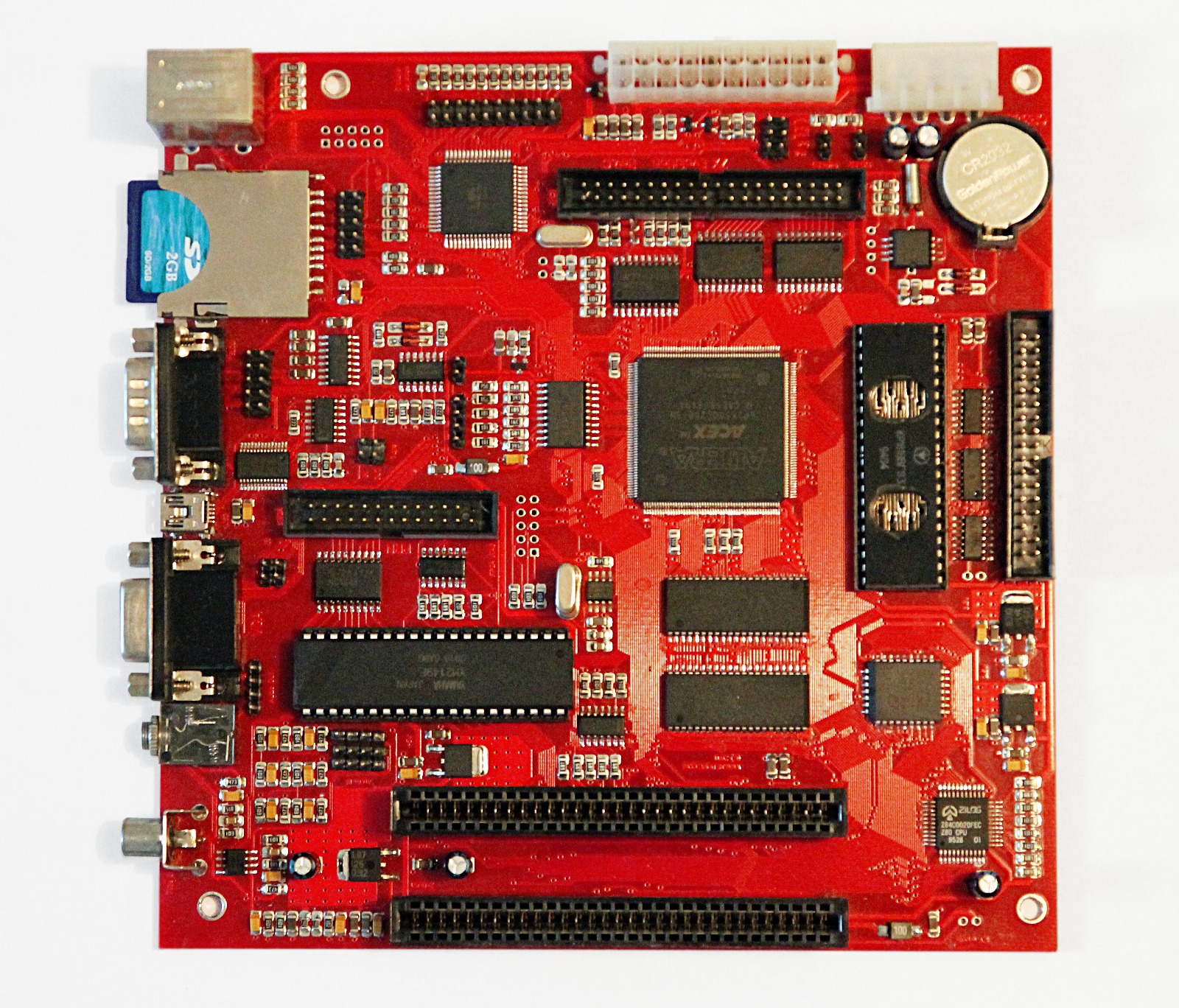
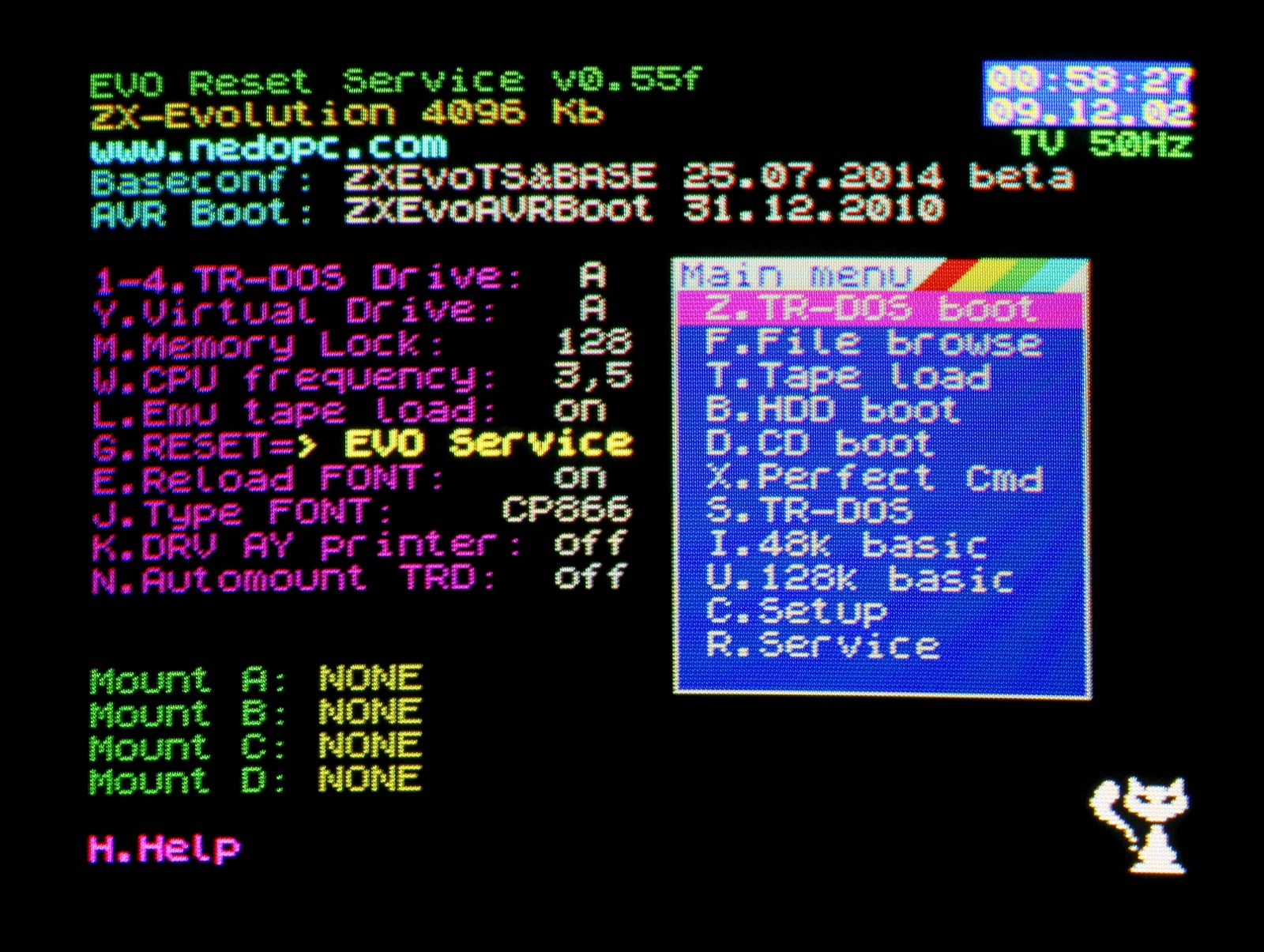
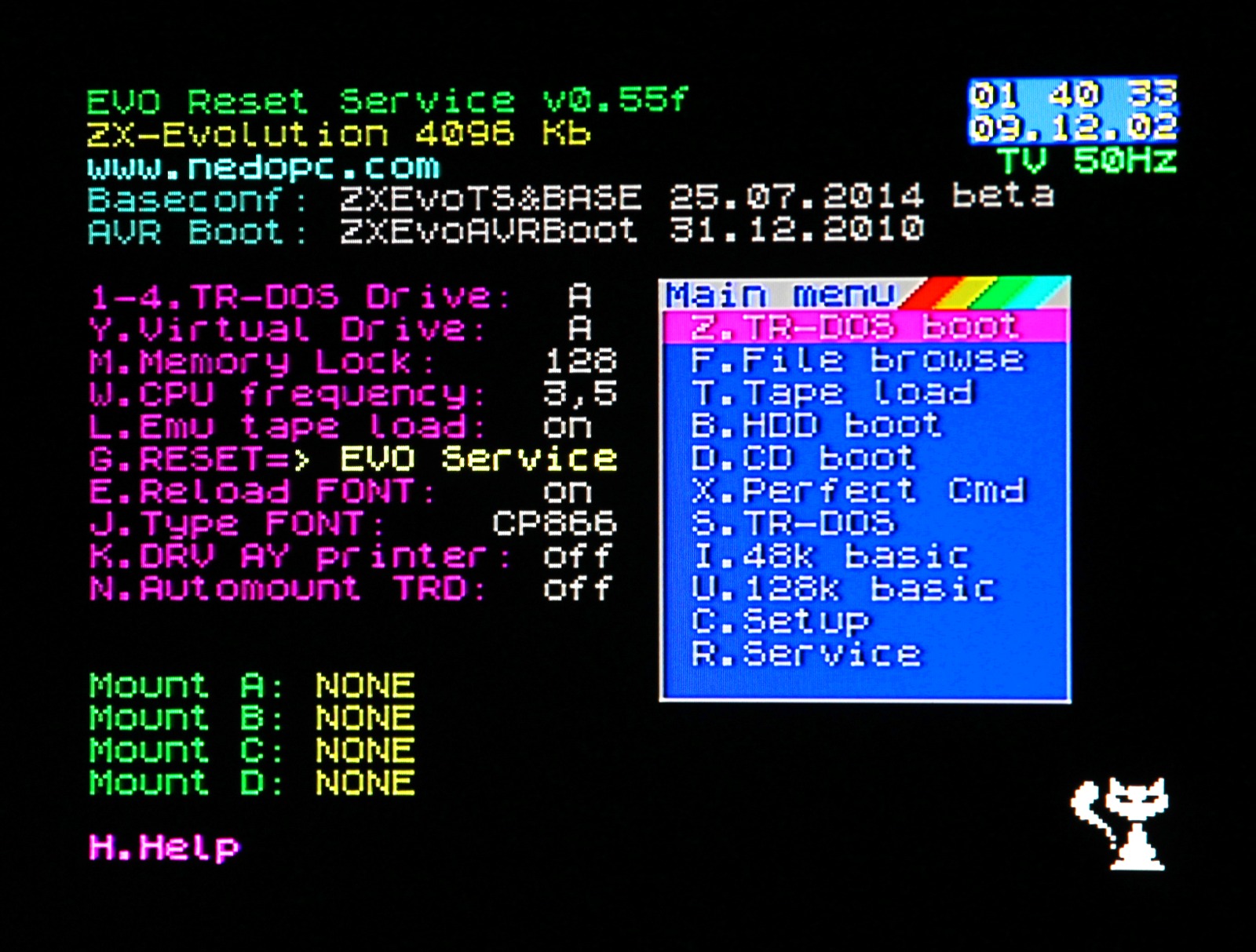
Kun näitä tuli nyt oikein vaivalla otettua, niin tässä muutama kohtuullisen resoluution kuva ZX Evolutionista. Vapaasti käytettävissä.
Add comment November 10th, 2015
Parin viime vuoden aikana ovat tulleet Mac Minit hyvinkin läheisesti tutuiksi, kun olen päivitellyt ja rempannut kahta alkupään Intel-mallia (alkujaan CD/1,66 ja C2D/1,83). Kätevän kokoisia, hiljaisia, tyylikkäitä ja lähes kymmenen vuoden iästään huolimatta edelleen monenlaiseen käyttöön sopivia pikkukoneita. Näitä saa nykyään jo halvalla, jopa alta satasella, siinä missä heikoimmistakin i5-malleista joutuu edelleen maksamaan helposti puolet uuden hinnasta. Eräänä syynä tietysti se, että ohjelmistotuki on loppunut aikapäiviä sitten etenkin Core Solo/Duo -malleilta.
Erityisen paljon rakkautta on osakseen saanut tuo (syntyjään) heikompi Mini, jonka olen päivittänyt lähes tappiinsa. Luonnontilassaan kone oli tällainen:
Koneen aukominen oli ensimmäisellä kerralla hieman hermoja raastavaa, mutta kerrankin avattu kuoriutuu jo huomattavasti helpommin vaikka tavallisella pöytäveitsellä. Selkeät perusohjeet löytää iFixitin sivuilta.
Ilmeisimmät ja helpoimmat päivitykset ovat käyttöjärjestelmän päivitys Snow Leopardiin (omaan koneeseeni se ei kylläkään jostain syystä ikinä mennyt), muistin nostaminen täyteen kahteen gigatavuun ja mekaanisen kieputtimen vaihtaminen SSD:hen. Muistin ja kiintarin vaihto ovat kohtuullisen helppoja, vaikkei asemakehikon irroittaminen ja takaisin sovittelu ihan triviaalia olekaan. SSD:n ei tarvi olla viimeisintä huutoa, koska SATA 1 -ohjaimen maksiminopeus on kuitenkin vain 150 Mt/s. Itse laittelin halvan 60-gigaisen Zheino-kiinakamiksen, joka lukee ja kirjoittaa suunnilleen täydet 130 Mt/s.
Seuraavat kohennukset vaativat jo syvällisempää paneutumista ja asteen enemmän siviilirohkeutta. Vanhimmissa Mineissä suoritin oli poikkeuksellisesti Socket M (mPGA478MT) -kannalla ja päivitettävissä, siinä missä myöhemmin piiri integroitiin emolevylle. Vaihto-operaatio on täysin tehtävissä kotikonstein, mutta jäähdytyssiilin survominen takaisin paikoilleen ei ole erityisen hauskaa, ja nettifoorumien perusteella moni on saanut katkottua kiinnitykseen tarkoitetut muovipultit. Ohjeet taas iFixitissä.
Korvaavia Core 2 Duo -prosuja saa edelleen helposti vaikkapa eBayltä, mutta yli kahden gigahertsin versioista pyydetään jo oikeasti rahaa. Itse en aikanaan uskaltanut investoida kuin 2 GHz malliin, kun operaation onnistumiseen ei ollut hirveästi luottamusta. Hankkiessa kannattaa muutenkin olla tarkkana, sillä myynti-ilmoituksissa on toisinaan virheellisiä tietoja. Tärkein tieto on kanta, minkä lisäksi FSB:n pitää olla 667 MHz. Nopeimpien suorittimien saatavuus voi olla heikkoa, mutta ainakin 2 ja 2,16 GHz malleja näytti olevan edelleen hyvin tarjolla.
Piirisarja rajoittaa käytössä olevan maksimimuistin kolmeen gigatavuun, sillä viimeinen gigatavu peittyy I/O-alueen alle. Neljän gigan asentamisesta ei ole siten massiivista hyötyä kolmeen verrattuna, vaikka pientä nopeushyötyä tuleekin dual channel -tilan käytöstä. Oikea muistityyppi on DDR2 SO-DIMM nopeudella 667 MHz eli PC2-5300. Hieman nopeampi saattaa toimia, joten kannattaa kokeilla, jos sopivia on valmiina nurkissa – foorumeilla kokemukset ovat olleet vaihtelevia.
1,1-mallin omistaja törmää muistia lisätessään myös siihen, että vanha firmware ei tue kuin kahta gigatavua. Kätevät hakkerit ovat kuitenkin saaneet asennettua uudemman firmiksen, jolloin 1,1:stä tulee lähes kaikin puolin (ks. alla) Mac Mini 2,1 ja muistia saa 3 Gt Käyttöön. Tämäkin proseduuri vaatii jo jonkin verran harrastuneisuutta, mutta kyllä se ohjeiden mukaan onnistui. Ensimmäisen käynnistyksen jälkeen ruudulle tulee huolestuttavasti lähinnä roskaa ja kone jumittaa, mutta se on ilmeisesti täysin normaalia 🙂
GMA-koneiden viimeinen tuettu käyttöjärjestelmä on 10.7 eli Lion, jolle saa vielä hyvin ohjelmia (pl. Applen omat). Tietoturvapäivityksiä ei ole valitettavasti tullut enää pitkiin aikoihin, joten omalla riskillä mennään. Hakkerit ovat saaneet ainakin 10.8:n toimimaan kopioimalla ajureita vanhemmista käyttöjärjestelmäversioista. Ihan näin syvällisesti en asiaan enää ruvennut paneutumaan, sillä virittelyn määrä Lionin asennukseen verrattuna on melkoinen, ja käyttökoneessa kaiken pitäisi mieluummin toimia luotettavasti.
Lion tarkistaa koneen mallin sekä asennuksen että käynnistyksen yhteydessä ja kieltäytyy toimimasta havaitessaan alla olevan Core Duo -koneen (oli suoritin sitten oikeasti mitä hyvänsä). Ongelma on onneksi kierrettävissä helposti: asennus- ja käyttislevyltä löytyy tiedosto /System/Library/CoreServices/PlatformSupport.plist, johon voi lisätä seuraavan rivin:
<string>Mac-F4208EC8</string>
Muutoksen voi tehdä asennuslevylle muokkaamalla Lionin dmg-levytiedostoa ennen sen dumppaamista DVD:lle tai usb-medialle. Toinen tapa on asentaa käyttis tuetussa 2,1-koneessa, kuten itse tein, ja muokata tiedostoa jälkeenpäin. Käyttispäivitykset kannattaa asentaa samassa koneessa, sillä joku niistä jyrää uudelleen PlatformSupport.plist:n. Aivan samoin käy hakkeroidulla asennusmedialla, jolloin pitää joko target disk -moodissa tai levy irti nappaamalla käydä toisella koneella korjaamassa tilanne. Lisätietoja täällä.
Kaiken huhkimisen jälkeen vanha 1,1 näyttää tältä:
Helpommalla ja luultavasti myös halvemmalla olisi päässyt ostamalla vähän uudemman käytetyn Minin, mutta siinähän ei olisi ollut mitään hupia eikä hohtoa. Hyvällä tuurilla sopivia jämäosia voi olla jo valmiiksi nurkissa muista päivitysprojekteista tai rikkinäisistä koneista, joten kaikkea ei tarvi hankkia erikseen tyhjästä. Lionin ja Snow Leopardin lisäksi olen ajanut Mineissä menestyksekkäästi 32-bittistä Linuxia (Lubuntua sekä Mintiä), joka toimii nykyään kaikin puolin kelvollisesti ilman sanottavaa säätämistä. 64-bittiset versiot eivät ole suostuneet asentumaan, luultavasti johtuen 32-bittisestä EFI:stä.
edit: T7600 on nopein Socket M -kantainen C2D. Normiversio on 2,33 GHz, mutta harvinaisempi T7600G tukee jopa yli 3 GHz kelloja – ikävä kyllä mikään OS X -työkalu ei ylikellotusta mahdollista.
Add comment November 8th, 2015
Jähnäilin pitkään SSD:hen siirtymisen kanssa, kun hinta tuntui kieputtimiin verrattuna korkealta ja luotettavuus kyseenalaiselta. Etenkin pahamaineiset OCZ Vertexit tekivät paljon huonoa pr:ää, eikä varhaisten Kingstonien luotettavuuskaan paljon ostohaluja herättänyt. Kesällä vaihtui työkoneeseen Samsung 850 EVO, josta vaikuttuneena rupesin tuoreen käännynnäisen raivolla päivittämään kotikoneita SSD-aikaan.
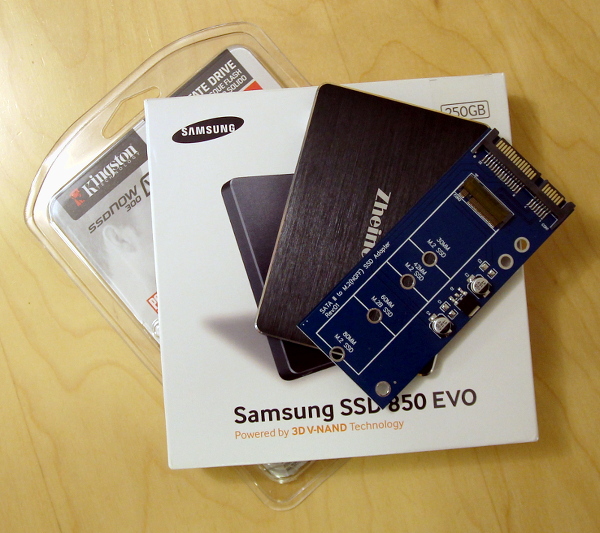
Ja onhan tämä komiaa! BIOS-jähnäilyn jälkeen Linux Mint on kahdessa sekunnissa työpöydällä ja Firefox lähtee sekunnissa päälle. Ennen muutamankin sekunnin jurnuttanut VLC napsahtaa käyntiin välittömästi. Ohjelmien käynnistelyssä harvoin tosin on hillitön kiire, mutta etenkin rinnakkaiset levypyynnöt nopeutuivat huomattavasti: vanhalla mekaanisella kiintarilla koko koneen toiminta hyytyi pahasti, jos useampi ohjelma käytti levyä samaan aikaan.
Suosion myötä vähän joka toinen firma on tunkenut kilpailemaan markkinoille, ja kaupasta saakin jo monenlaista. Kirjon toisessa päässä on “hinnat alkaen” -levyjä ja toisessa “yrityskäyttöön” tarkoitettuja, kalliimpia ja ainakin väitetysti luotettavampia laitteita. Väliin mahtuu nopeita prosumer-SSD:itä, joiden hinnat sijoittuvat ääripäiden väliin. Kaikkein halvinta ratkaisua tai PATA-levyä etsiville löytyy eBayltä tai DX:stä kiinakamista kuten Zheino sekä lukuisat eri King-alkuiset, muttei ston-loppuiset.
Itse laittelin oikeasti käytössä oleviin koneisiin Samsungin 850 EVO -sarjalaiset, jotka ovat paitsi järkevän hintaisia, myös markkinoiden nopeimpia SATA 3 -levyjä. Sampan oma 3D V-NAND (tms.) on ilmeisen kilpailukykyinen muistityyppi, sillä suurimmissa levyissä hintaero halvempiin kilpailijoihin kapenee tai katoaa kokonaan. Aika kertoo, miten luotettavia EVO:t oikeasti ovat – ainakin 840-sarjalaisissa oli vielä hidastumista – mutta toistaiseksi vaikuttaa hyvältä. 850:n firmiksestä on löytynyt jo TRIM:iin liittynyt bugi, joka tosin koskee vain Linuxia (levy mainostaa osaavansa puskuroidun TRIM:in mutta eipäs osaakaan). Uusimmissa kerneleissä ongelma on jo kierretty, eikä TRIM:iä ole tietysti mikään välttämätön pakko laittaa päällekään.
Satunnaiseen käyttöön tarkoitettuihin läppäreihin ym. projektikoneisiin on sitten tullut laitettua halvempia vaihtoehtoja. Dellin kirjoituskoneeseen meni Kingstonin HyperX Fur(b)y, joka sinänsä toimii, mutta ei pärjää nopeudessa Sampoille. Vanhaan MacBook Proohon asentelin vielä halvemman SSDNow!:n, joka kuitenkaan ei ole kaveria Nvidian SATA-ohjaimen kanssa ja jää siten vain SATA 1:n nopeuteen – samassa koneessa hetken majaillut EVO sai neuvoteltua täyden 3 Gb linkin. Eipä tuolla käytännössä paljon merkitystä ole, mutta hieman toki ärsyttää hukata puolet kaistasta. Seuraavaan leluprojektiin menee lyömättömän hintainen Zheino (60 Gt, 25 e posteineen); päivitän postausta kun on jotain käytännön tuloksia.
Aika pian SSD:iden perässä seurasivat hybridilevyt, joissa on yhdistetty SSD sekä mekaaninen kiintolevy. Vastaavalla tavalla toimivat SSD-cachet, joissa pieni SSD toimii enemmän tai vähemmän älykkäästi perinteisen kiintolevyn välimuistina: useiten käytetyt tiedostot, kuten ohjelmat, valuvat hiljalleen SSD:lle ja ovat sitten nopeita käsitellä. Vaikka hinta onkin hyvä, niin en ole näistä ratkaisuista kovin innostunut, koska vauhti voi huonoimmillaan olla aivan sama kuin perinteisellä kiintarilla. Toinen, teknisesti yksinkertaisempi mahdollisuus on pitää käyttöjärjestelmä ja ohjelmat SSD:llä ja paljon tilaa vievät datatiedostot kieputtimella. Yhden (1) kokeilun perusteella pienikin SSD-järjestelmälevy lisää sujuvuutta huomattavasti.
Tuttuun tapaan tällaiset muutokset luovat tarvetta erilaisille adaptereille ja sovittimille. Tilasin kiinalaisilta sekä mSATA- että M.2-adapterit, jotta kortteja saa tarvittaessa käsiteltyä pöytäkoneessakin. Samansuuntainen ongelma on 2,5″ SSD:n sovittelu pöytäkoneen 3,5″ paikkaan: tarkoitukseen on kaikenlaisia kehikkoja, mutta itse ruuvasin SSD:n toisesta reunasta kiinni normaaliin paikkaan. Tärinän tai kallistuskulman ei pitäisi merkitä puolijohteille mitään, joten levy voisi melkein yhtä hyvin vaikka roikkua johtojensa varassa.
Tekniikka kohenee koko ajan, joten muutaman vuoden päästä ollaan epäilemättä aivan eri tilanteessa. Jo nyt on ilmeistä, kuinka SATA 3 on käynyt nopeimmille SSD:ille liian hitaaksi, mitä yrittää korjata SATA 3.2 -standardi, jonka pitäisi mahdollistaa jopa kahden gigatavun nopeus. Oikeastaan kiinnostavampi tulokas on kuitenkin M.2, joka voi ohittaa SATA:n kokonaan (useimmat M.2-SSD:t tosin ovat SATA-sellaisia). Läppäreissä ja uusissa emolevyissä on jo paikkoja PCIe-pohjaisille M.2-korteille, jotka säästävät myös merkittävästi tilaa. Esimerkiksi Samsung lupailee 950 Pro:lle 2500 Mt/s lukunopeutta, joka on lähes viisinkertainen nopeimpiin SATA 3 -levyihin verrattuna.
Etenkin Apple on jo jonkin aikaa integroinut piirit suoraan emolevylle tilansäästön nimissä – veisihän erillinen 2,5″ mokko kohtuuttomasti tilaa paperinohuessa läppärissä, vaikka toisaalta päivitettävyys onkin kiva juttu. Villinä veikkauksena heitän, että jossain vaiheessa perinteinen DRAM-muistitekniikka konvergoituu NAND-muistien kanssa, jolloin perinteinen massamuistin ja RAM:n välinen kuilu kapenee tai jopa poistuu kokonaan.
edit: Zheino lukee 423 Mt/s ja kirjoittaa aika vaihtelevasti, keskimäärin 192 Mt/s. Linuxissa testeri löytyy valmiina paikasta Preferences – Disks ja sitten rattaan kuvasta Benchmark.
edit 2: ATA Secure Erase palauttaa vanhuuttaan hidastuneen levyn nopeuden ennalleen (toimi ainakin kokeilemani Sampan M.2-tikun kanssa). Kannattaa kokeilla levyä koneesta toiseen vaihtaessa / uudelleen asentaessa.
Add comment November 6th, 2015
Kiitos nimettömän lahjoittajan, sain käsiini kolme käytöstä poistettua, muutaman vuoden ikäistä Dellin bisnesläppäriä, joista kaksi siirtyi jo eteenpäinkin. Kaksi niistä oli mallia E4310 ja viimeisenä trokattu E6410. Kaikissa oli edelleen ihan ajanmukainen i5-prosessori – oikeastaan vain pienet kiintarit, kuolleet akut ja nykymittapuulla vaatimattomat näytöt kertoivat koneiden iästä. Yhteen meni lopulta Windows 7 ja kahteen tietysti tuttu Mint/Mate.
Takavuosina Linux+kannettava oli huono yhdistelmä monestakin syystä: eksoottisille näytönohjaimille ja wlan-piireille ei ollut tukea, virransäästöominaisuudet olivat puutteellisia ja sleeppi toimi, jos toimi. Noista ajoista on kuitenkin tultu ilmeisen kauas, sillä Mint meni heittämällä ineen kaikkiin koneisiin niin 32- kuin 64-bittisenäkin versiona. E6410 kaatuili uhkaavasti asennuksessa, mutta syypääksi paljastuivat hankkimani uudet 1,5 V muistit (blääh!). Olisi pitänyt olla 1,35 V kampoja, mutta onneksi väärät kelpasivat edes Chromebookiin, joka puolestaan luovutti kaksi gigaa takaisinpäin.
En uskaltanut odottaa ihan liikoja, mutta hyvinhän se meni. Kaikki toimii suorilta: näyttis, wlan, hiiripädi, optinen asema, äänet, sleep, erikoisnäppäimet, usb, kamera, mikrofoni ja kortinlukija. Akun varaustaso ja lataustilanne näkyvät automaattisesti alapalkissa, tuuletin pyörii sopivasti ja kernel skaalaa prosessorin kellotaajuutta tarpeen mukaan. VGA:n tai DisplayPortin (vain E6410:ssä) kautta kytketty näyttö tunnistui automaattisesti jne. Yhteen masiinaan laitettu SSD, Kingston HyperX, ei temppuillut sen enempää, vaikkakin pelkän SATA2-ohjaimen takia nopeus saattoi jäädä maksimista. Toimivuutta kohentavat epäilemättä koneiden ikä ja yleisyys. Kokeilematta jäivät toistaiseksi Bluetooth sekä telakkakäyttö – jälkimmäinen ei mene välttämättä aivan näin kivuttomasti.
Vertailun vuoksi toiseen E4310:een asentamani Windows 7 Pro vaati melkoisen määrän taistelua. Geneerinen asennuslevy ei tukenut suoraan juuri mitään laitetta, vaan Dellin sivulta piti latailla parisenkymmentä pakettia hieman summamutikassa. Samanlaisia riemunkiljahduksia aiheuttivat n. 300 käyttöjärjestelmäpäivitystä, joiden äärellä vierähti tuntikausia: etenkin iän kaiken asentuvat .NET-päivitykset jäivät hyvin mieleen. Tässä kohtaa teki mieli kysyä, että kumman näistä käyttiksistä pitikään oleman se “helppo” asennettava. Savotan jäljiltä W7 toimii lopulta ilmeisen ok, vaikka kiintolevyn jatkuva hinkaaminen hieman ihmetyttääkin (onneksi ei ole enää minun ongelmani).
Softapuolesta ei ole juuri erityistä sanottavaa; Mint on Mint. Muutaman vuoden ikäinen i5 jaksaa hyvin toistaa full hd:tä VLC:llä, myös ulkoisella näytöllä. Selaimet, Gimp, LibreOffice, HandBrake, Processing, Audacity, X-Chat, VICE, DOSBox ym. perusohjelmat pyörivät asianmukaisesti, eikä neljän gigan muistikaan tunnu liian vähältä tällaisessa käytössä. Näyttöjen melko vaatimaton tarkkuus (1366×768 ja 1280×800) ja pieni kontrasti asettavat käytölle toki omat puitteensa.
Lopputulema tästä säätöprojektista oli siis varsin positiivinen. Amazonilta löytyi vielä uusia akkujakin, vaikka sadan euron hinta nostaakin projektin kokonaishintaa jo tuntuvasti, samoin kuin SSD. Itselleni jäi lopulta E6410, vaikka E4310:t ovat monessa suhteessa näppärämpiä – etenkin, jos konetta on tarkoitus oikeasti kanniskella mukana. Myös näppäimistön asettelu on hieman parempi E4310:ssä, mutta isompi malli voittaa ainakin liitäntöjen määrässä.
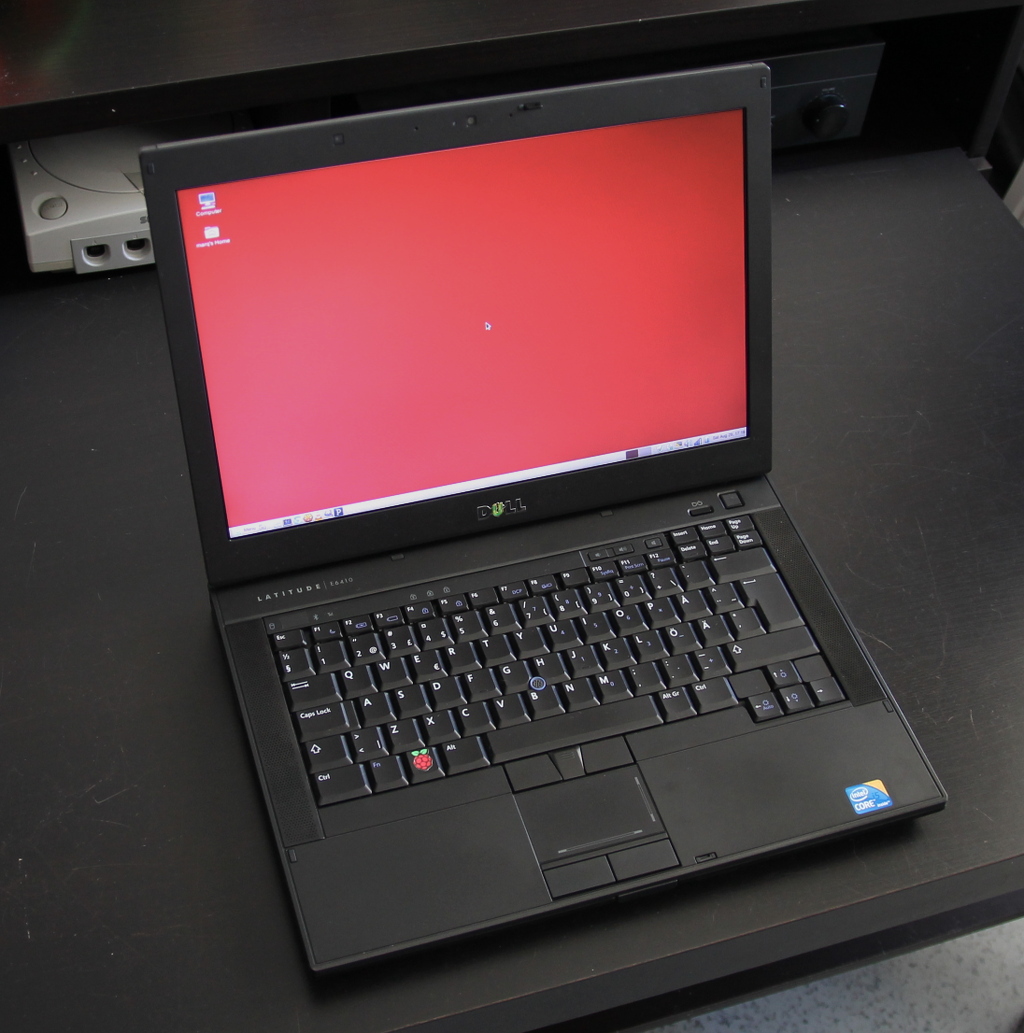
E6410 ja 64-bittinen Mint/Mate
Edit: No eihän ainakaan tässä E6410:ssä edes ole Bluetoothia, joten toimivuutta on sikäli vaikea arvioida.
Edit2: Telakkaa pikaisesti testattu. Voi lykästä koneeseen ihan lennossa ilman mitään komplikaatioita. USB-portit toimivat hyvin ja näyttökin tunnistui display portista oitis. Näytöt ja alapalkit eivät aina sijoitu ihan loogisesti, mutta kyllä ne toimimaan saa pienellä näpläämisellä. Maten alapalkkia voi raahata näytöltä toiselle alt pohjassa.
Add comment August 29th, 2015
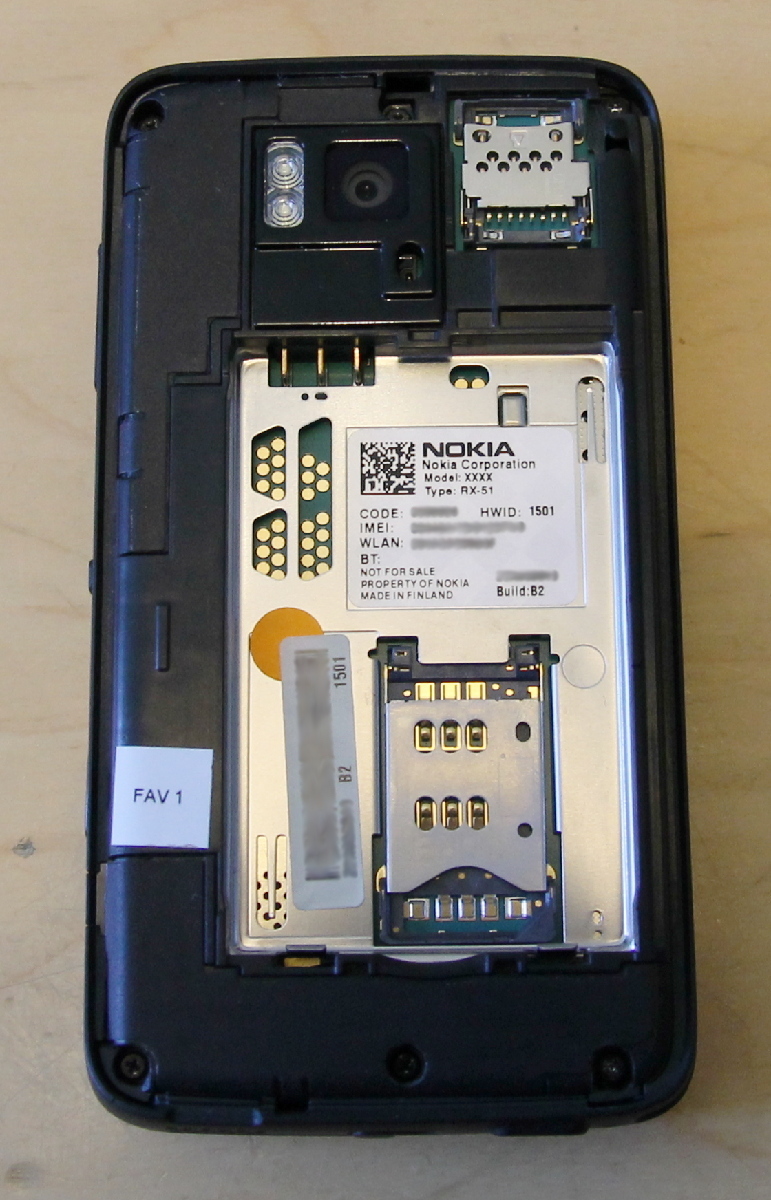
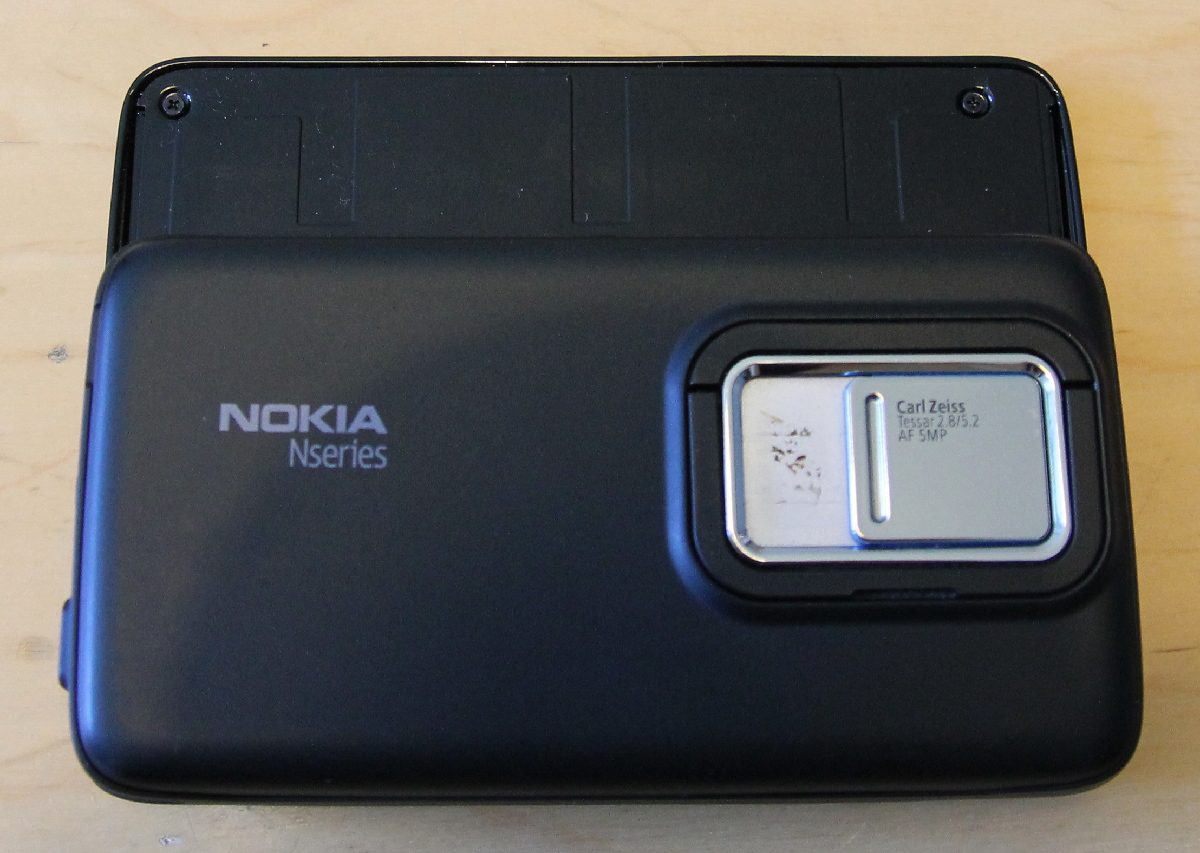
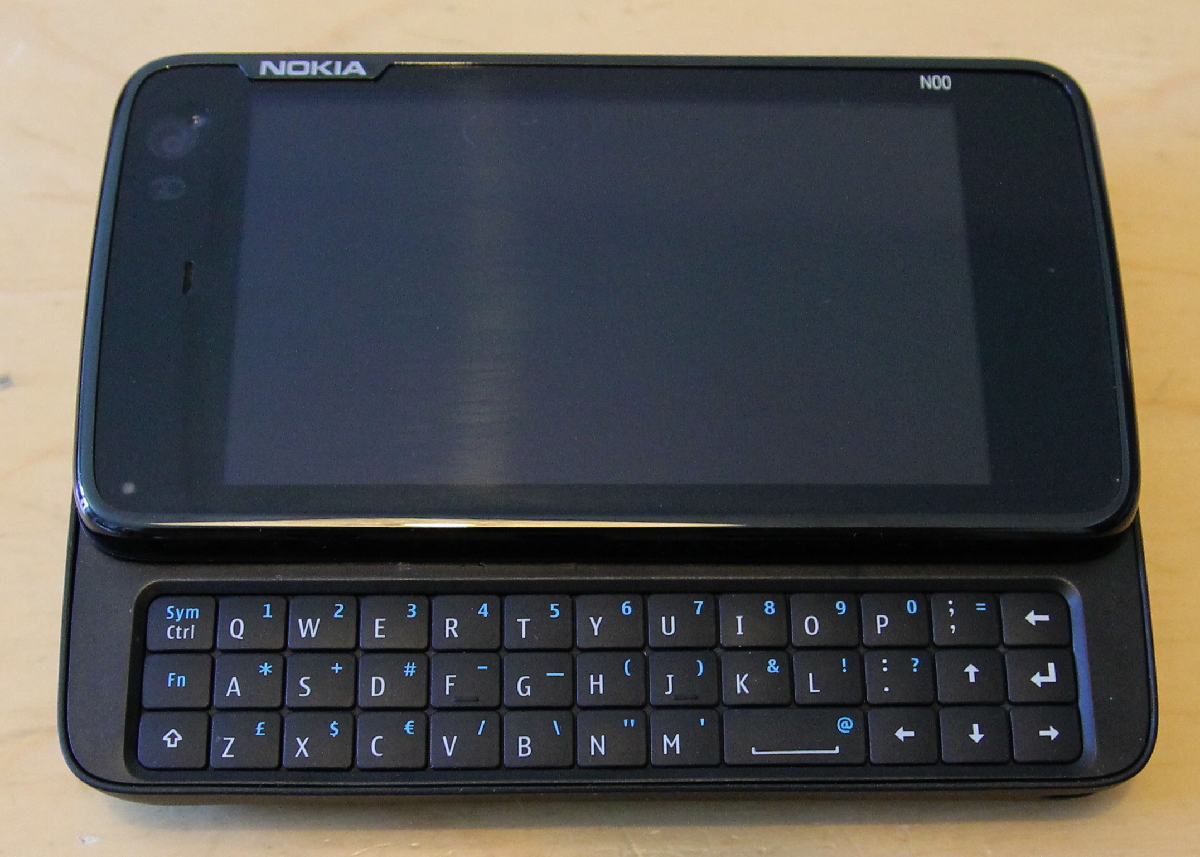
To my surprise, I couldn’t find proper photos of N900 prototype models. As there happens to be one in my drawer, the situation had to be remedied. The most evident visual differences compared to a production model are:
Add comment August 11th, 2015
Teron kanssa kirjoitettu Croutonilla lisäkiiltoa Chromebookiin ilmestyi juuri Skrollin numerossa 2/2015 (alkuperäinen nimi oli “Crouton – enemmän iloa Chromebookista”). Artikkeli käsittelee David Schneiderin tekemää Croutonia, jolla voi asentaa Googlen Chrome OS:n rinnalle perinteisemmän Linux-työpöytäympäristön kuten LXDE:n. Itse artikkeli pdf:nä tässä.
Add comment June 16th, 2015
Lähdetään faktoista: Blu-ray on formaattina silkkaa kuluttajan halveksimista ja lisäksi poropietarin syvin ilmentymä. Edes laillisesti levynsä hankkinut ei voi olla mitenkään varma toimivuudesta, kun läppärien OEM-asemiin, koneiden mukana toimitettuihin toisto-ohjelmiin tai fyysisiin Blu-ray-soittimiin ei välttämättä saa päivityksiä uusille salausavaimille ym. Koko formaatille viittaisi mielellään kintaalla, mutta valitettavasti bluukkarina on julkaistu monia klassikkoja laadukkaina uusioversioina, jotka on enemmän ja vähemmän pakko nähdä.
Mielenrauhansa kannalta on helpointa hankkia jonkin riittävän suuren ja nimekkään valmistajan soitin tai vaikka käytetty PS3 – Sonyhän kehitti Blu-rayn Philipsin ja Pioneerin kanssa. Tietokoneessa on kuitenkin puolensa; läppäriä voi kuskata mukanaan tai leffan siirtää/konvertoida vaikkapa pädille katseltavaksi. Erillinen soitin vie myös tarpeettoman paljon pöytätilaa, sillä ne eivät tuppaa olemaan laitteista pienimpiä. Windowsille ja Mäkille on omia softiaan, mutta entäpä sitten Linuxille, joka tuli DVD-toistossakin tuskallisen pitkään jälkijunassa?
Lyhyesti ja tiiviisti: hyvin toimii, kunhan jaksaa hieman nähdä vaivaa. Periaatteessa jo pelkkä VLC:kin osaa libaacs:n ja KEYDB.cfg:n avustamana toistaa levyjä, mutta ongelmaksi muodostuu heti se, että avaintietokannassa on rajallisesti leffoja, etenkin kun mennään valtavirran ulkopuolelle. Itse olen pari levyä onnistunut näin toistamaan VLC:llä, mutta suurin osa kokoelmasta jää sittenkin näkemättä.
Oikea Tapa(tm) on asentaa MakeMKV, joka käsittelee levyjä omalla – edelleen jokseenkin mysteeriksi jääneellä – tavallaan. Softa ei ole pelkästään Linuxin ilo, vaan siitä on myös Windows- ja Mac-versiot. Ainoa nurinan aihe on oikeastaan se, että MakeMKV on kaupallinen tekele, eikä 62 euron hintaansa edes kovin halpa. Kokeiluversio toimii rajoittamattomasti kuukauden ja ehkäpä senkin jälkeen kokeiluaikaa saisi uudestaan lisää jekuttamalla, mutta itse en jaksanut aihetta juuri tonkia ja löin rahat tiskiin. Kuusi kymppiä on kuitenkin aika olematon raha siihen nähden, miten paljon leffakokoelmaan on jo muuten uponnut 🙂
Debian- ja Ubuntu-johdannaisissa (itselläni mainio Mint/Mate) tuoreen MakeMKV:n saa helpoiten PPA:sta:
sudo add-apt-repository ppa:heyarje/makemkv-beta
sudo apt-get update
sudo apt-get install makemkv-bin makemkv-oss
Ainakin Mintin mukana tuleva VLC ja sen tarvitsemat kirjastot ovat hieman vanhahtavia, joten voi olla hyvä idea laittaa myös se PPA:sta. Konvertointia, skaalausta ym. varten on hyvä asentaa myös Handbrake, jolle vähemmän yllättävästi on myös oma PPA:nsa. VLC:n saa käyttämään libaacs:n sijasta MakeMKV:n parempaa kirjastoa seuraavasti:
sudo apt-get remove libaacs0 # Jos sitä edes oli
cd /usr/lib
sudo ln -s libmmbd.so.0 libaacs.so.0
sudo ln -s libmmbd.so.0 libbdplus.so.0
Tässä vaiheessa setti alkaakin olla kasassa. VLC:llä voi avata levyn (File – Open Disc – Blu-ray) ja hetken jurnutuksen jälkeen leffa ilmaantunee näkyville. Varminta on laittaa päälle täppä “No disc menus”, sillä menujen kanssa yrittely johtaa yleensä pelkkään mustaan ruutuun. Jos koneessa on Blu-ray-aseman lisäksi muitakin asemia, niin alasvetovalikosta voi olla tarpeen vaihtaa laitetiedostoksi esimerkiksi /dev/sr1.
Itse MakeMKV-ohjelmakin tarjoaa paljon hyödyllistä toiminnallisuutta. Levyn avattuaan sisältöä voi streamata sekä paikallisesti että lähiverkossa, joten toistokoneen ei tarvitse välttämättä olla sama kuin missä Blu-ray-asema on. MakeMKV kertoo tarkempia tietoja, kuten koneelle pystyttämänsä väliaikaisen www-palvelimen osoitteen ja portin ikkunassaan. Tiivistetysti: File – Open disc ja levyn auettua File – Stream, minkä jälkeen selaimensa voi ohjastaa alareunassa näkyvään osoitteeseen tai paikallisella koneella lyhyemmin http://localhost:51000. VLC:lle menevä URL on suunnilleen muotoa http://127.0.0.1:51000/stream/title3.ts.
Levyn avaamisen jälkeen sen voi tallentaa myös koneelleen tiedostoiksi ts. ripata klikkaamalla Make MKV. Lopputuloksena on uskollinen kopio, joka kuitenkin vie melkoisesti tilaa. Normaali perusrupinen puolentoista tunnin filkka voi olla tallennettuna helposti yli 20 gigatavua. Köykäisempi tabletti, läppäri tai kännykkä ei moista tietenkään jaksa toistaa, eikä muistikortillekaan montaa elokuvaa mahdu.
Pienentämisessä tulee apuun Handbrake, jolla on mahdollista enkoodata tiedosto(t) uudestaan pienemmälle bitratelle ja resoluutiolle. Oma videotykkini on XGA-tasoinen (1024×768), joten full HD:stä ei ole edes mitään iloa. Olen pelannut hieman varman päälle ja käyttänyt full HD:lle noin 8000 kbps:n pakkausta ja 720p:hen skaalatuille pätkille osapuilleen 4500 kbps:ää, vaikka vähemmälläkin voisi leffasta riippuen pärjätä. Filmikohina on pahimpia kompression kompastuskiviä, joka menee pienentäessä tai alhaisella bitratella helposti posteroituneeksi möhmöksi. Uusimmat Handbraket osaavat skaalata tekstit kuvan mukana, jos ne polttaa mukaan skaalattuun kuvaan. Toinen vaihtoehto on jättää tekstit omaksi layerikseen ja toivoa, että toisto-ohjelma pärjää niiden kanssa. Tällä tavoin tekstistä tulee myös paremman näköistä, kun sitä ei zuumailla toistettaessa.
Joidenkin harvojen levyjen kohdalla kuvassa näkyy toistettaessa häiritsevästi vapisevia palikoita. Ongelma liittynee jonkin Linuxin VLC:n käyttämän kirjaston vanhuuteen, sillä esimerkiksi Macilla samaa vapinaa ei ilmene. Ongelman voi ensi hätään ainakin kiertää rippaamalla levyn ja pakkaamalla tiedoston uudestaan Handbrakella. Väliin ei aina tarvita edes MakeMKV-välivaihetta, sillä Handbrakekin käyttää VLC:n tavoin MakeMKV:n kirjastoja ja saattaa pystyä rippaamaan levyn suoraan. Aina se ei kuitenkaan onnistu, johtuen joidenkin levyjen poikkeuksellisista suojauksista. Pikku bonuksena MakeMKV pärjää hyvin myös DVD-suojausten kanssa.
Kaikenlaista säätöä Blu-ray+Linux-yhdistelmä siis vaatii, mutta positiivisena puolena kaikki on toistaiseksi toiminut. Reilusta 20:stä kokeilemastani levystä on kohtuullisella vaivalla suostunut näkymään kunnialla jokainen, viimeistään Handbrake-kierroksen jälkeen. Päivitän tätä postausta kun uusia ongelmia tai löydöksiä ilmenee, tai jos lukijapalautteessa ilmenee parempaa tietoa 🙂
Add comment June 15th, 2015
Vaihdoin vanhaan Mac Mini 1,1:een taannoin jo suorittimen, mutta ruokahalu kasvoi syödessä. Prosaripäivityksen jälkeen nimittäin koneeseen voi asentaa uudemman firmwaren, minkä jälkeen laite luulee olevansa kolmea vuotta uudempi malli, Mac Mini 2,1. Sitä myöten tunnistuu myös enemmän muistia: neljä gigaa asentamalla saa käyttöönsä kolme entisen kahden sijasta. Ohjeet löytyvät täältä, eikä prosessikaan mikään mutkikas ole, mutta hieman rohkeutta kyllä vaaditaan (ensimmäisessä buutissa on “normaalia”, että ruudulle tulee roskaa ja kone jumittaa). Omalla vastuulla.
Buutin jälkeen Mini todellakin löysi itsestään uutta kyvykkyyttä ja muistia tuli käyttöön luvattu giga lisää. Jotkut ovat onnistuneet asentamaan OS X Lionin, mutta itse halusin mieluummin käyttiksen, jolle tulee esim. edelleen tietoturvapäivityksiä. Kaikkien muiden päivitysten lisäksi laitoin myös jostain läppäristä yli jääneen hieman isomman ja nopeamman levyn. Core Duo -aikana käytössä oli Lubuntu, joka on kuitenkin hieman karunpuoleinen joissakin asioissa, joten tällä kertaa kokeiluun meni modernimpi Mint+Mate. Tarkoitus oli laittaa saman tien 64-bittinen versio, mutta se ei suostunut buuttaamaan, joten 32-bittisellä mennään.
Kaikki toimi aika lailla suorilta ilman enempiä virittelyjä. VLC:ssä ääni oli hieman epäluotettava oletusasetuksilla, mutta ALSA pelasti päivän (toisilla koneilla taas Pulseaudio on ollut parempi, mene ja tiedä). Parempaa jäähdytystä varten asensin jälleen macfanctld:n, jonka arvot ovat vielä hienosäätämättä. Noin perstuntumalta vaikuttaa siltä, että Mint ajaa konetta kuumempana kuin Lubuntu. Kaikkiaan käyttis tuntuu pyörivän ihan sutjakkaasti joitakin toimintoja lukuun ottamatta – buutti hidastui ja esim. taustakuvaa vaihtaessa odottelu on melkoinen, mutta toisesta päästä käytöstä tuli muuten mukavampaa.
Socket M -kantaan saa vielä marginaalisesti nopeampiakin prosuja, mutta suurin päivitys tulisi epäilemättä SSD-levystä. Tämän ikäiseen koneesen ei kuitenkaan viitsi laittaa enempää rahaa kiinni, sillä kohta lähestyy se raja, kun olisi jo kannattanut ostaa suosiolla uudempi käytetty Mini. Masiina saa siis olla tässä muodossaan eläkkeelle asti. Tavoite on saavutettu: lisää tehoa taskurahalla ja pari vuotta lisää käyttöikää.
Add comment April 30th, 2015